

Ce se cunoaşte despre ultima versiune a lui WildFire?
Virusul WildFire Locker (sau WildFire) este un ransomware periculos care se răspândeşte în jur cu ajutorul botnet-ului Kelihos. Hackerii ruşi care lucrează în spatele acestui virus folosesc botnet pentru a răspândi cantitatea enormă de spam care include un fişier Word infectat ce cere victimelor să activeze Macro-urile. NU cădeţi plasă acestui truc, deoarece va lansa WildFire în calculatorul dumneavoastră. Imediat după ce devine activ, se va conecta la propriul server de comandă şi control, unde se cere un ID şi o parolă specială. Aceasta este funcţia cheie care nu a fost observată la alte versiuni de ransomware. După ce ID-ul şi parola sunt date, ransomware-ul va iniţia criptarea fişierelor victimei cu ajutorul unui cod de criptare AES-256 CBC care este considerat un algoritm avansat, ce complică procesul de decriptare. Va lăsa extensia .wflx fiecărui fişier ţintit şi va crea mai multe notificări de recompensă numite HOW_TO_UNLOCK_FILES_README_[VICTIM’S ID].txt.
Nota de recompensă începe cu titlul „Toate fişierele tale au fost criptate de către WildFire Locker.” După, urmează informaţii despre tipul de criptare şi despre modul în care victima poate decripta datele. Din păcate, singurul mod de a decripta fişierele este prin plata recompensei, sau, după cum spun criminalii cibernetici, „cumpără o parolă de decriptare”, care costă 299 de euro sau dolari. Criminalii cibernetici informează victima şi asupra faptului că trebuie să plătească recompensa cât mai repede posibil, în mod contrar, preţul va creşte la 999 euro/dolari. Notificarea de recompensă de la ransomware-ul WildFire furnizează şi link-uri către site-uri de plată, de unde utilizatorul poate învăţa cum să cumpere Bitcoins (deoarece criminalii cibernetici vor plata prin sistemul Bitcoin), statutul plăţii şi să încercaţi să decriptaţi două fişiere gratuit pentru a vedea că decriptarea este posibilă şi că criminalii au cheia de decriptare. Totuşi, dacă sunteţi dispus să achitaţi recompensa, vrem să vă informăm asupra faptului că plătind recompensa va ajuta criminalii să prospere şi să lucreze la alte proiecte ransomware. În plus, experienţa noastră ne spune că uneori aceştia nu oferă unealta de decriptare după primirea plăţii. În schimb, mai bine eliminaţi WildFire.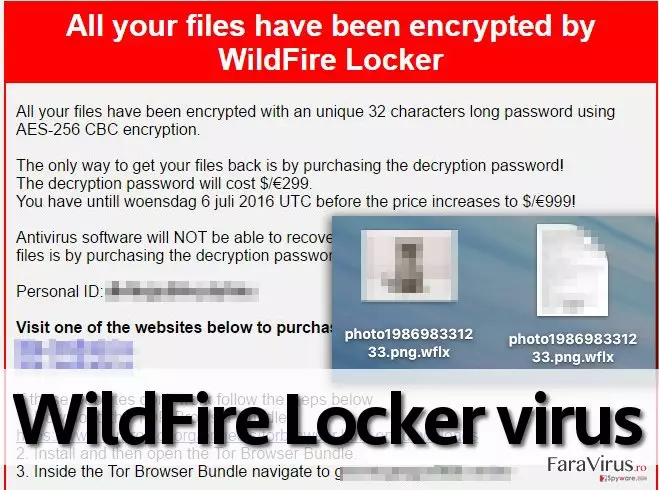
Un lucru interesant este faptul că site-ul de plată oferă WildFire Locker Helpdesk, unde utilizatorul poate trimite un mesaj criminalilor şi va primi un răspuns în 24 de ore. Totuşi, vrem să vă avertizăm şi să vă spunem că escrocilor nu li se va face milă de dumneavoastră, şi că nu vor scădea recompensa, deci nu ar trebui să încercaţi să negociaţi cu ei. Dacă acest virus v-a criptat fişierele, trebuie să decideţi dacă doriţi sau nu să plătiţi recompensa. Nu vă încurajăm să o plătiţi, totuşi, dacă 300 de euro este o sumă mică de bani pentru dumneavoastră, puteţi încerca să cumpăraţi cheia de decriptare, totuşi, luaţi în considerare faptul că vă puteţi pierde banii. De asemenea, reţineţi că eliminarea lui WildFire Locker este o sarcină incredibil de complicată, prin urmare, vă recomandăm să folosiţi o unealtă anti-malware pentru acest lucru, de exemplu, FortectIntego.
Cum pot evita acest virus?
Diverse variante de ransomware, inclusiv virusul WildFire, pot fi livrate prin kituri de exploatare, campanii de email de tip spam, atacuri cu promovare maliţioasă, şi conduse de către descărcări. Vă puteţi proteja calculatorul de această infecţie maliţioasă aplicând mai multe straturi de protecţie:
- Instalaţi un program anti-malware puternic şi instalaţi-i actualizările imediat după ce acestea sunt lansate de către dezvoltatori;
- De asemenea, actualizaţi-vă regulat toate programele. Dacă nu doriţi să faceţi acest lucru manual, activaţi Automatic Updates;
- NU deschideţi email-uri care vin de la surse de neîncredere sau necunoscute, de asemenea, nu deschideţi hyperlink-urile incluse în mesaj, şi nu deschideţi ataşamentele dubioase;
- Creaţi copii de rezervă ale fişierelor. Pentru mai multe informaţii, citiţi această postare – De ce ar trebui să creez copii de rezervă?
Dacă doriţi să eliminaţi acest virus, însă nu vă permite să rulaţi software-ul anti-malware, urmaţi instrucţiunile de eliminare WildFire Locker ce sunt oferite mai jos.
Instrucţiuni de eliminare pentru WildFire Locker
În mod normal, astfel de viruşi periculoşi, precum WildFire, sunt programaţi pentru a preveni utilizatorul din a rula programele anti-malware. Totuşi, dacă aveţi de a face cu una dintre primele versiuni ale acestei ameninţări, ar trebui să puteţi să vă scanaţi calculatorul cu FortectIntego sau MalwarebytesMalwarebytes care au arătat rezultate grozave atunci când au ajutat oamenii să elimine ransomware. Totuşi, dacă nu puteţi lansa niciunul dintre aceste programe, puteţi utiliza instrucţiunile pentru cum puteţi opri virusul pentru o perioadă şi cum să lansaţi antimalware-ul. Vă puteţi recupera fişierele din copiile de rezervă, sau dacă nu aveţi, vă sugerăm să utilizaţi una dintre aceste opţiuni:
1. Recuperaţi cele mai importante fişiere folosind funcţia Windows Previous Versions
Dacă datele criptate de către WildFire nu sunt importante şi aveţi nevoie să decriptaţi doar anumite fişiere, încercaţi să utilizaţi funcţia Windows Previous Versions. IMPORTANT! Această metodă vă poate ajuta doar dacă funcţia de System Restore a fost activată în calculatorul dumneavoastră. Dacă a fost, încercaţi să utilizaţi acest ghid:
- Găsiţi un fişier criptat pe care doriţi să îl recuperaţi şi apăsaţi dreapta pe el;
- Selectaţi “Properties” şi mergeţi la fereastra “Previous versions”;
- Aici, verificaţi fiecare copie disponibilă a fişierului în „Folder Versions”. Ar trebui să selectaţi versiunea pe care doriţi să o recuperaţi şi apăsaţi „Restore”.
2. Recuperaţi-vă fişierele după infiltrarea ransomware-ului WildFire folosind ShadowExplorer
Dacă v-aţi descurcat cu succes cu ransomware-ul care nu elimină Shadow Volume Copies a fişierelor ţintite, puteţi încerca să folosiţi ShadowExplorer pentru a vă recupera datele criptate:
- Descărcaţi Shadow Explorer (http://shadowexplorer.com/);
- Urmaţi un ghid de instalare ShadowExplorer Setup Wizard şi instalaţi această aplicaţie în calculatorul dumneavoastră;
- Lansaţi programul şi treceţi prin meniul sus-jos din colţul stânga sus pentru a selecta diskul cu datele criptate. Verificaţi ce dosare sunt acolo;
- Apăsaţi dreapta pe dosarul pe care doriţi să îl recuperaţi şi selectaţi „Export”. De asemenea, puteţi selecta unde doriţi să îl salvaţi.
V-a ajutat acest ghid?
Fiți primul care comentează