

Supra Savings este un program nedorit ce poate cauza apariția reclamelor de tip po-up, reclame text, reclame pe pagini întregi, ferestre pop-unders, reclame de căutare și alte notificări ce sunt pline cu link-uri sponsorizate. Acest program chestionabil se poate infiltra neobservat în PC-ul dumneavoastră deoarece este răspândit odată cu aplicațiile de tip freeware și shareware. Odată ce reușește acest lucru, începe să manipuleze experiența de navigare a oamenilor pentru a-i determina să viziteze site-uri predeterminate.
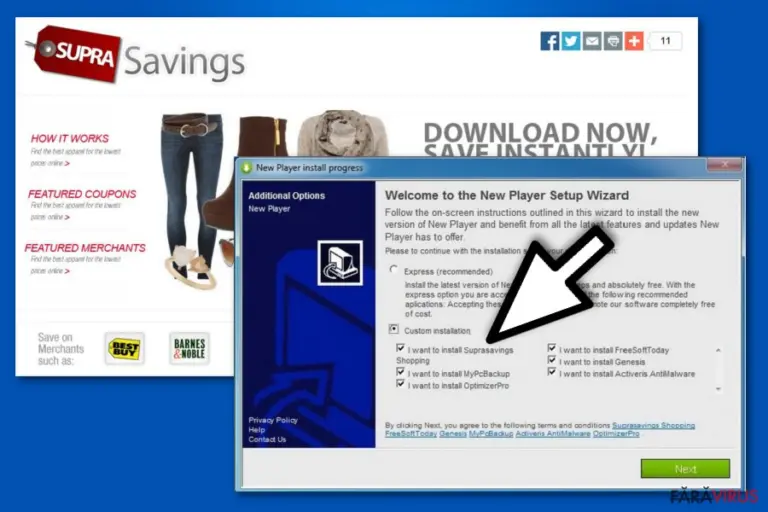
Principalul motiv al apariției acestor reclame constă în bani. Oamenii din spatele acestui program precum și a altor programe similare își câștigă banii din publicitate, prin urmare, plugin-uri ce sprijină reclamele sunt proiectate pentru a conduce traficul către diverse site-uri sponsorizate. Experții în securitate de asemenea ne atenționează asupra virusului Supra Savings și alte adware-uri ce pot urmări și înregistra obiceiurile de navigare ale unei persoane pentru a utiliza aceste informații în scopuri comerciale.
Cum se poate infiltra virusul ”Ads by Supra Savings” în PC-ul meu?
Supra Savings precum și alte programe ce sprijină reclamele, deseori se bazează pe metode chestionabile de marketing și distribuție. Puteți adăuga acest program nedorit atunci când descărcați și instalați software-uri gratuite, jocuri și alte programe terțe. Nu foarte mulți oameni verifică ce fel de atașamente vor intra odată cu unul sau un alt freeware. Totuși, trebuie neapărat să începeți a utiliza aceste sfaturi simple ce vă pot ajuta în evitarea programelor de acest fel. Atunci când instalați un program chestionabil încercați să evitați opțiunea de instalare de bază, rapidă sau recomandată.

Selectați metoda de instalare personalizată sau avansată și urmați întregul proces pas cu pas. Debifați toate accesoriile suplimentare pe care le bănuiți și pe care nu doriți să le instalați. În cazul în care Supra Savings a atacat fiecare dintre web browsere și începe cu redirecționările sale enervante cu ajutorul enervantelor pop-ups (Ads by Supra Savings, Powered by Supra Saving, Brought to you by Supra Savings, etc.), ar trebui să verificați sistemul de acest plugin inutil.
Cum să înlătur virusul ”Ads by Supra Savings” din calculatorul meu?
Acest virus precum și adware-uri similare pot cauza mai mult decât pop-up-uri iritante și alte avertismente. În unele cazuri, vă poate expune calculatorul la riscuri mai mari deoarece vă poate redirecționa către website-uri nesecurizate. Prin urmare, vă sugerăm să scanați sistemul cu o unealtă anti- spyware de încredere și să înlăturați Supra Savings. Pentru acest lucru puteți utiliza FortectIntego, SpyHunterCombo Cleaner sau MalwarebytesMalwarebytes. În plus, urmați acești ghizi, dați mai jos, pentru o înlăturare completă a acestui plugin:
- Înlăturați freeware-ul recent instalat, ce răspândește Wow.utop.it:
- Apăsați pe Start-> Control Panel -> Programe (sau Adaugă/Înlătură Programe) -> Dezinstalează un Program.
- Aici, uitați-vă după Supra Savings, RemoveThaeAdAopp, UTUobEAdaBlock, SafeSaver, SupTab, ValueApps, Lollipop, Software Updated Version, DP1815, Video Player, Convert Files for Free, Plus-HD 1.3, BetterSurf, Trusted Web, LyricsBuddy-1, YSupra Savings 1.2, Media Player 1.1, Savings Bull, Feven Pro 1.2, Websteroids, Savings Bull, HD-Plus 3.5, Re-markit și alte intrări similare.
- Selectați ”Dezinstalare/Modificare” și apăsați pe OK pentru a salva modificările.
- Resetați browserele:
Internet Explorer:
- Deschideți Internet Explorer, apăsați pe pictograma Gear sau ”Unelte” -> ”Opțiuni Internet”.
- Aici, mergeți la tab-ul ”Avansat” și apăsați pe butonul ”Reset”.
- Mergeți la ”Resetați setările Internet Explorer” -> ”Ștergeți setările personale” și apăsați pe opțiunea de ”Reset”.
- În final, apăsați pe ”Închidere” și OK pentru a salva modificările.
Mozilla Firefox:
- Deschideți Mozilla Firefox, mergeți la secțiunea ”Ajutor” -> ”Informații rezolvare probleme”.
- Aici, alegeți de două ori ”Reset Firefox” și ”Terminare”.
Google Chrome:
- Apăsați pe butonul de meniu Chrome, selectați ”Unelte”-> ”Extensii”, găsiți intrările necunoscute, și înlăturațile apăsând pe Recycle Bin.
- Acum apăsați pe ”Setări”->”Administrare motoare de căutare” și modificați motorul de căutare implicit.
V-a ajutat acest ghid?
Fiți primul care comentează