

Ce fel de virus este „Unlock this Page to Continue!”?
Virusul „Unlock this Page to Continue!” operează ca şi un lacăt de ecran şi ransomware . Ultima ameninţare este un malware de criptare care utilizează diverşi algoritmi pentru a coda datele internauţilor, după care cer bani în schimbul datelor blocate. Pe o parte, acest malware este dezvoltat tehnic, însă nu mai puţin deranjant. Seamănă cu familia de ameninţări Police sau virusul FBI. Cu toate că original, a fost proiectat pentru sistemele de operare Windows 7, este posibil şi ca utilizatorii de Mac OS să observe această infecţie cibernetică. Cel mai probabil, este creat de hackeri mai puţin experimentaţi. Virusul generează aceste alerte şi forţează completarea unui studiu . Poate costa doar vreo 2 dolari. Totuşi, chiar dacă suma este ridicol de mică, nu vă pierdeţi timpul şi mergeţi la eliminarea lui Unlock this Page to Continue!. FortectIntego este una dintre uneltele care poate grăbi procesul.
În timp ce piaţa cibernetică este plină cu malware-uri de criptare sofisticate precum Sage şi ransomware-ul Spora, minţile mai puţin proeficiente caută şi ele bani uşori. Deci, blocajele de ecran sunt alegerea perfectă pentru aceştia. Nu necesită utilizarea unui server de la distanţă sau criptarea datelor cu tehnici de criptare complexe. Chiar şi aşa, efectul este acelaşi: utilizatorii nu îşi pot utiliza calculatoarele complet, şi este posibil să dea curs cererilor . Uitându-ne din perspectiva lor, lacătul de ecran Unlock this Page to Continue! nu este o ameninţare extrem de distructivă. Utilizatorii frustraţi pot urma cererile .
Unlock this Page to Continue!
Această pagină se va debloca imediat şi restaura accesul normal după participarea ta la oferta de mai jos. Te rugăm să foloseşti informaţii valide!
Ecranul tău a fost blocat.
Completează oferta de mai jos pentru a-ţi debloca ecranul.
(…)
Completează o oferă pentru a continua.
Un astfel de chestionar valorează unul sau doi dolari pentru escroci, sute şi mii de calculatoare blocate pot colecta o sumă de bani destul de frumuşică. De asemenea, vă poate tenta să completaţi studii ce oferă cupoane de reduceri.
Micul dejun cu noi cu un Card Cadou!
Primeşte gratuit o pereche de căşti!
Mergi la cumpărături!
Primeşte livrarea mâncării GRATUIT!
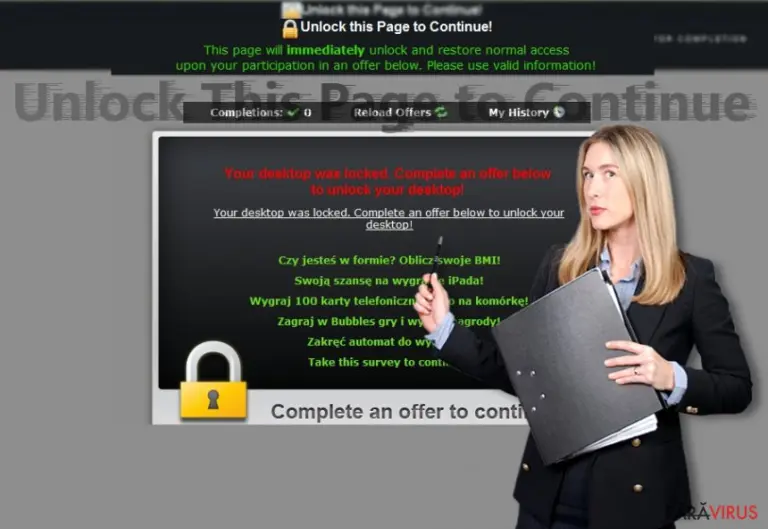
Acestea sunt doar trucuri ale ransomware-ului „Unlock this Page to Continue!”. Chiar dacă sunteţi pe punctul de a vă enerva, nu vă recomandăm să completaţi studiul. Cel mai probabil, malware-ul vă va cere să introduceţi informaţii personale precum număr de telefon şi adresă de email. Cu toate că blocajele de ecran sunt mai puţin elaborate decât ransomware-urile sau troianii, acestea totuşi pot expune informaţiile personale altor hackeri.
Cum a avut loc atacul „Unlock this Page to Continue!”?
Malware-ul de blocare a ecranului este deseori distribuit prin kituri de exploatare sau domenii corupte. Dacă sistemul dumneavoastră conţinea un număr de vulnerabilităţi, există o probabilitate mai mare ca infecţiile virtuale să vă ocupe calculatorul. Când vine vorba de blocarea ecranului şi de ameninţări de tip ransomware, aceştia îşi pavează calea spre dispozitivele utilizatorilor prin intermediul aplicaţiilor false şi binecunoscute, precum Adobe Flash Player . Reţineţi că hackerii urmează tendinţele curente şi pot profita de acest lucru. De exemplu, dacă o companie binecunoscută are o actualizare majoră, reţineţi că hackerii vor lansa imediat actualizări false. Deci, trebuie să acordaţi atenţie chiar şi celor mai mici detalii atunci când activaţi conţinut nou sau rulaţi o aplicaţie. În cele din urmă, abţineţi-vă din a vizita domenii de răspândire fişiere ce sunt ilegale sau cu potenţial nesecurizat.
Ghid de eliminare a ransomware-ului
Atunci când virusul „Unlock this Page to Continue!” preia controlul asupra calculatorului, rulaţi o scanare completă a sistemului cu un program anti-malware, de exemplu, FortectIntego sau MalwarebytesMalwarebytes. Dacă nu puteţi lansa niciunul dintre aceste programe, reporniţi calculatorul în Safe Mode with Networking. Pur şi simplu reporniţi calculatorul, şi imediat după ce PC-ul devine activ, începeţi să apăsaţi F8. Acum, alegeţi opţiunea Safe Mode with Networking folosind tastatura. Instrucţiuni explicite găsiţi mai jos. Nu pierdeţi timpul cu eliminarea manuală a lui Unlock this Page to Continue!. Există şanse puţine să reuşiţi să eliminaţi cu succes toate elementele. Este mai bine să eliminaţi automat „Unlock this Page to Continue!”.
V-a ajutat acest ghid?
Fiți primul care comentează